New York Taxi Simulator Guia de controles
Dirija, pare e escaneie Midtown com limpeza — setup de input para New York Taxi Simulator no Roblox.
Por que controles importam em Midtown
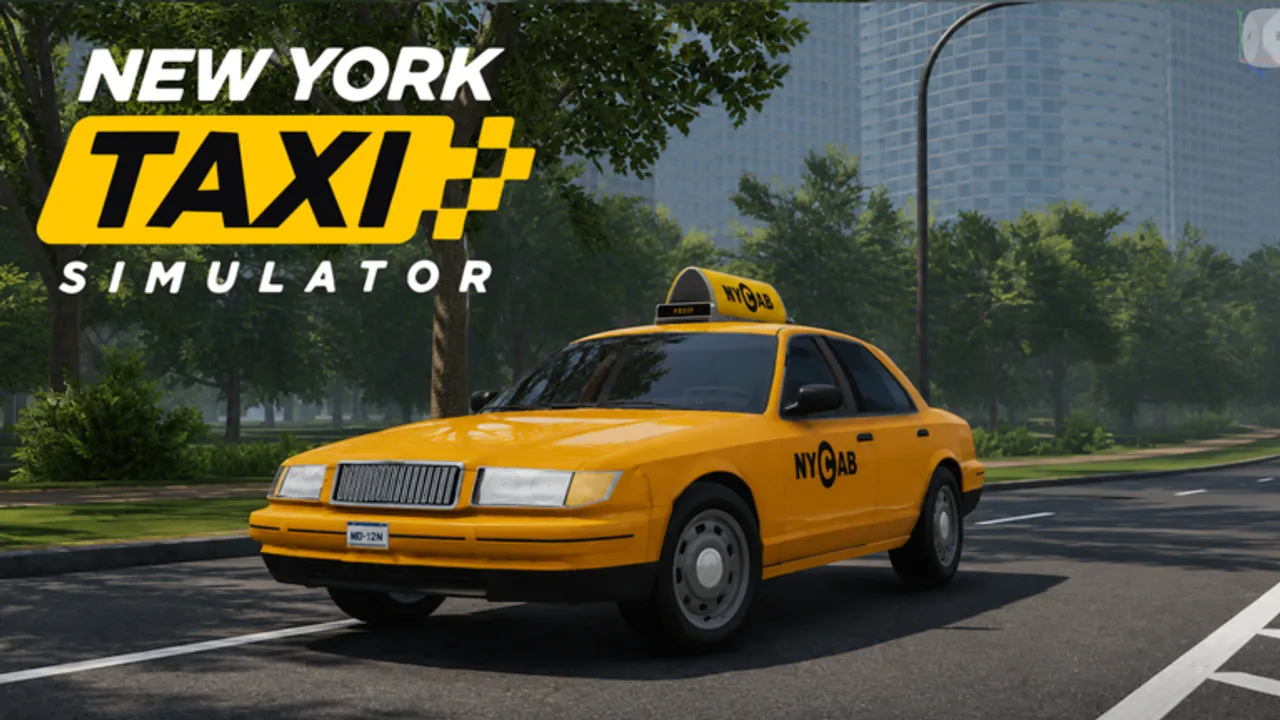
New York Taxi Simulator junta tráfego de IA, faixas apertadas de avenida e paradas na calçada com passageiros interativos num mapa movimentado 1:1 de Midtown. Direção desleixada custa corridas mais rápido que uma rota um pouco mais lenta. Ajuste seus inputs antes do grind — depois entre em Como dirigir e ganhar.
Binds podem mudar após patches. Se um rótulo abaixo discordar do seu HUD ao vivo, confie no menu de configurações no jogo e anote mudanças no Hub de atualizações.
Direção principal (padrões tipicos de desktop)
A maioria das experiências de veículos no Roblox usa mapeamentos padrão de direção. Espere um layout próximo a este, a menos que você tenha remapeado — confirme sempre no jogo:
| Ação | Input tipicamente WASD / padrão Roblox |
|---|---|
| Acelerar | W / seta para cima |
| Frear / ré | S / seta para baixo |
| Virar | A / D ou Esquerda / Direita |
| Freio de mão (se disponível) | Space ou bind estilo shift |
| Buzina | H ou botão na tela |
| Olhar com a câmera | Mouse / stick direito |
| Zoom / ciclo de câmera | Scroll ou tecla de câmera |
| Sair do veículo | E / F / tecla do prompt |
Sempre abra Configurações do Roblox → Teclado e mouse (ou o painel de controles da própria experiência) para confirmar. Jogadores touch devem ativar alternativas de shift-lock com cuidado para os polegares não cobrirem a UI da corrida.
Hábitos de câmera que salvam corridas
- Mantenha uma chase cam de distância média na direção de avenida para ver o tráfego cruzado cedo.
- Aproxime um pouco nas calçadas ao embarcar passageiros interativos — percepção de profundidade importa quando carros de IA apertam a faixa.
- Olhe largo nos cruzamentos antes de comprometer; os verdes de Midtown viram rápido quando o servidor está cheio (até 18 jogadores).
- Evite hood cams extremas até conhecer o quarteirão; elas escondem pedestres e indicadores de chamada.
Avatares de alta fidelidade ficam nítidos em close, mas marcadores de corrida vencem ângulos de vaidade.
Dicas mobile / touch
- Use um cluster de polegares responsivo; joysticks virtuais com lag causam batidas de calçada.
- Baixe um pouco os gráficos se engasgos em Midtown atrasarem o freio.
- Ancore o aparelho; direção com as duas mãos é mais estável nos destinos.
- Mute ou gerencie o volume do voice de proximidade para chamadas não abafarem cues de áudio do tráfego.
Se a direção touch parecer flutuante, faça sessões mais curtas até a memória muscular assentar — depois revise Dicas de dinheiro para o tempo de prática ainda render.
Alfabetização do HUD
Aprenda o que a tela está dizendo:
- Estado da corrida / passageiro — esperando, a bordo ou pagável no destino
- Dica de destino — siga a menos que uma batida force desvio (Dicas do mapa)
- Velocidade vs. fluxo do tráfego — acompanhar o pack muitas vezes vence ziguezaguear
- Teclas de prompt — entrar, sair, interagir com passageiro ou UI de garagem
Ler mal um prompt é motivo comum de iniciantes “não conseguirem pegar” passageiros. Pare totalmente, fique de frente para a calçada e espere a cue de interação coberta em Primeiros passos.
Controles de voice chat
Voice de proximidade é sistema em destaque. Use mute, push-to-talk e ferramentas de report do Roblox quando precisar:
- Mute indivíduos que estouram música no espaço compartilhado da calçada
- Mantenha callouts curtos (“parando à esquerda,” “batida na 2nd”)
- Lembre que a voz é local — gritar não alcança o mapa inteiro de Midtown
Boas maneiras de voice apoiam os hábitos de reputação no Hub de jogadores.
Acessibilidade e conforto
- Reduza shake de câmera / efeitos de movimento se as configurações do Roblox ou do aparelho permitirem.
- Faça pausas; sessões longas em Midtown cansam os pulsos na direção por teclado.
- Motoristas daltônicos devem confiar em marcadores do mapa e silhuetas de passageiros, não só em cores de pintura da calçada.
Drill de prática (10 minutos)
- Spawne e fique parado — identifique cada elemento do HUD.
- Dirija um quarteirão vazio focando só no timing suave de freio.
- Fique paralelo à calçada sem bater em props de hidrante ou carros de IA.
- Complete um loop real de passageiro usando Como dirigir e ganhar.
- Ajuste a distância da câmera uma vez com base no que pareceu cego.
Páginas relacionadas
- Primeiros passos — plano da primeira hora
- Como dirigir e ganhar — ciclo de corridas
- Dicas do mapa de Midtown — consciência de rota
- Ranking de táxis — táxis que combinam com sua skill de controle
- Scripts do jogo — por que macros e exploits são um “fix” ruim de controles
Inputs limpos transformam Midtown de caos em um trabalho legível. Domine o volante e depois grind mais inteligente.
Perguntas frequentes
Respostas rápidas para taxistas de Midtown.
Quais são as teclas padrão de direção?
Experiências de veículos no Roblox costumam usar tipicamente WASD ou setas para dirigir e virar, com um prompt na tela estilo E/F para entrar ou sair. New York Taxi Simulator ainda não publicou uma folha oficial de binds, então confirme cada tecla nas configurações do Roblox ou da experiência após cada patch.
O jogo suporta controles mobile?
Sim — os controles touch do Roblox funcionam, mas o tráfego de Midtown fica mais fácil com pegada estável e gráficos reduzidos se notar lag de input.
Como uso o voice chat de proximidade?
Use as configurações de voice do Roblox para mutar ou ativar push-to-talk. A voz é por proximidade, então só motoristas e áreas de calçada próximas ouvem você.
Não consigo pegar um passageiro — é problema de controles?
Em geral você precisa de parada total perto do passageiro e do prompt de interação na tela. Revise Primeiros passos e Como dirigir e ganhar para o fluxo da calçada.